Denise lynne
Afin d'améliorer votre expérience d'écoute, Calm Radio possède une équipe de spécialistes avec l'expérience et la connaissance d'une centaine de marques de radio internet.
Comment Fonctionnent-Elles
La plupart des radios internet utilisent un portail de gestion en ligne afin de naviguer facilement à la recherche de stations radios, créer/organiser vos favoris, ajouter vos propres stations.
Les portails de gestion typiques sont par exemple; vTuner, Reciva.com, Tunein, Wifiradio-frontier, MediaU et d'autres.
Il vous suffit simplement de créez un compte sur le portail vous nécessaire à votre radio puis enregistrez cette radio en ligne. Après, vous ajoutez les URL de canaux Calm Radio. Votre radio internet se synchronisera alors automatiquement avec votre portail de gestion.
Pour savoir si votre radio est compatible, jetez un œil à nos documents d'installation pour toutes les radios internet compatible ici:
NOTRE LISTE DE RADIOS INTERNET PRISES EN CHARGE

Pour améliorer votre expérience d'écoute Calm Radio, nos applications Samsung et LG Smart TV sont disponibles pour les membres abonnés et les utilisateurs normaux.
Téléchargez notre application gratuite à partir du magasin Samsung Smart Apps ou du LG App Store directement sur votre TV.
Si vous êtes membres, connectez-vous simplement pour profiter d'une écoute HD et sans publicités.
Le design derrière chacune de mes dernières applications Apple se caractérise par notre technologie avancée Multimix et inclus des vidéos d’arrière-plan introuvables ailleurs. - Eric Harry
Les nouvelles fonctionnalités de l'application SAMSUNG TV de Calm Radio
- * Ajoutez jusqu'à 3 canaux Sons Naturels supplémentaires pour créer votre propre Multimix
- * Saut de piste
- * HD 320K audio
- * Egaliseur pour la personnalisation du son
- Choisissez des vidéos d'arrière-plan époustouflantes
- Plus de 375 chaînes et en croissance chaque semaine
* Fonctionnalité pour les membres Premium seulement !
Démarrage rapide de l'application SAMSUNG TV
- Téléchargez gratuitement notre application SAMSUNG TV sur le SAMSUNG App Store. (Recherchez "Calm Radio")
- Une fois l'application téléchargée et installée sur le téléviseur, appuyez sur la touche HOME de votre télécommande, puis naviguez jusqu'à la section Apps. Ouvrez l'icône bleue CALM RADIO qui devrait maintenant se trouver dans votre liste d'applications disponibles sur le téléviseur.
- Connectez-vous ou Inscrivez-vous pour ouvrir un compte (Appuyez sur Connexion / Inscription).
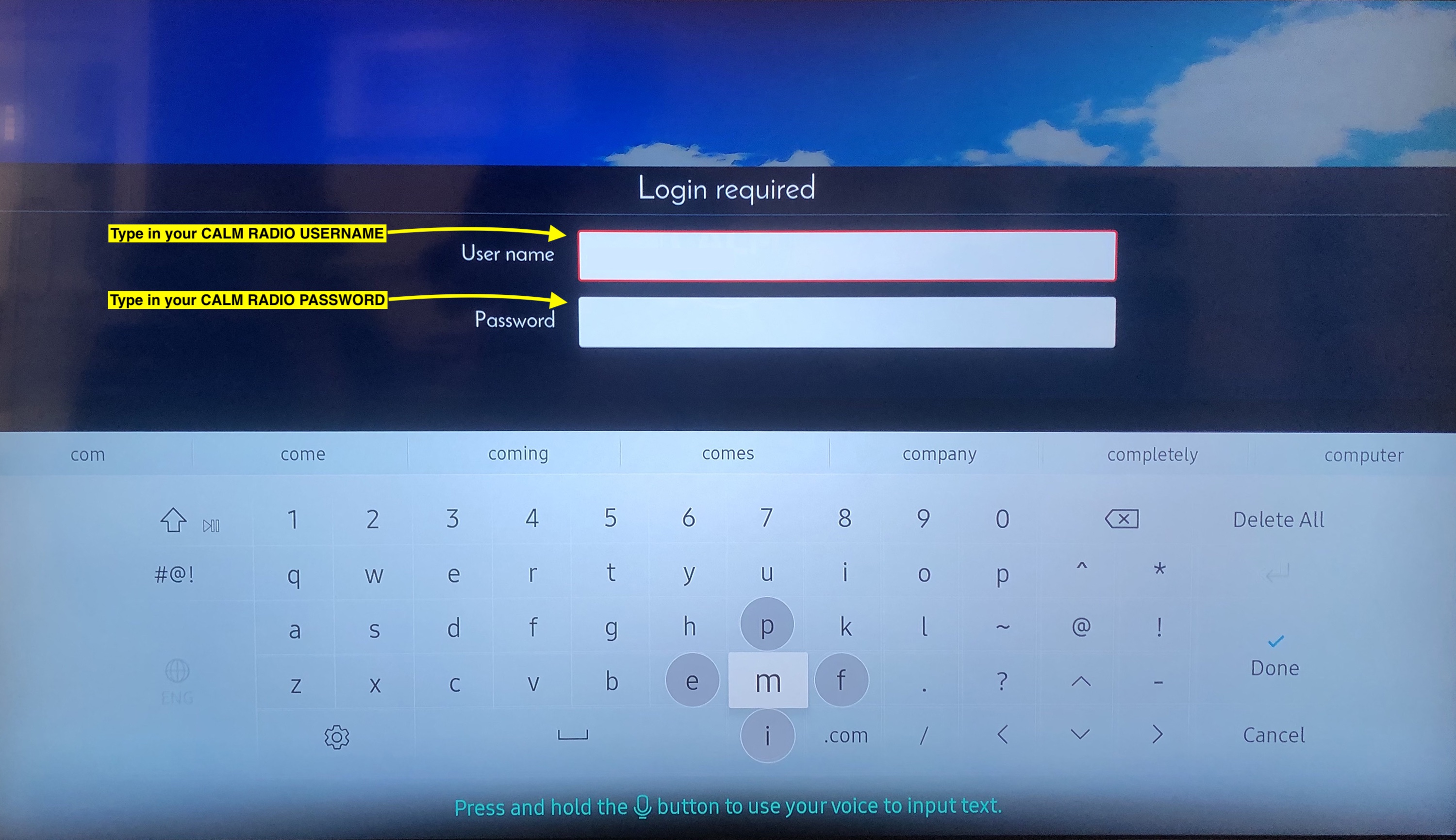
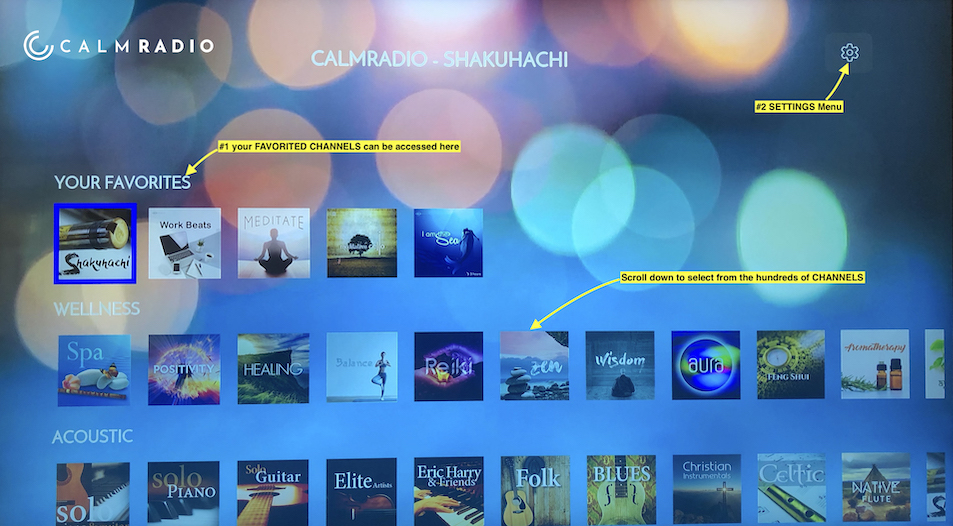
- L'application démarre dans le menu MUSIQUE et affiche les chaînes actuelles. Il affichera également vos chaînes FAVORITE, pour un accès facile.
- Pour rechercher une chaîne, connectez-vous simplement à www.calmradio.com et allez dans le menu MUSIQUE, où vous pouvez RECHERCHER puis METTRE EN FAVORIS une chaîne et elle apparaîtra sur tous vos appareils, dans vos chaînes FAVORITES (voir ci-dessous #1, #6 pour les chaînes FAVORITES).
- Sélectionnez n'importe quel canal pour commencer la lecture.
- Vous allez maintenant accéder à la section LECTURE EN COURS. Vous pouvez appuyer sur la pochette de l'album pour voir les informations sur la chanson à tout moment.
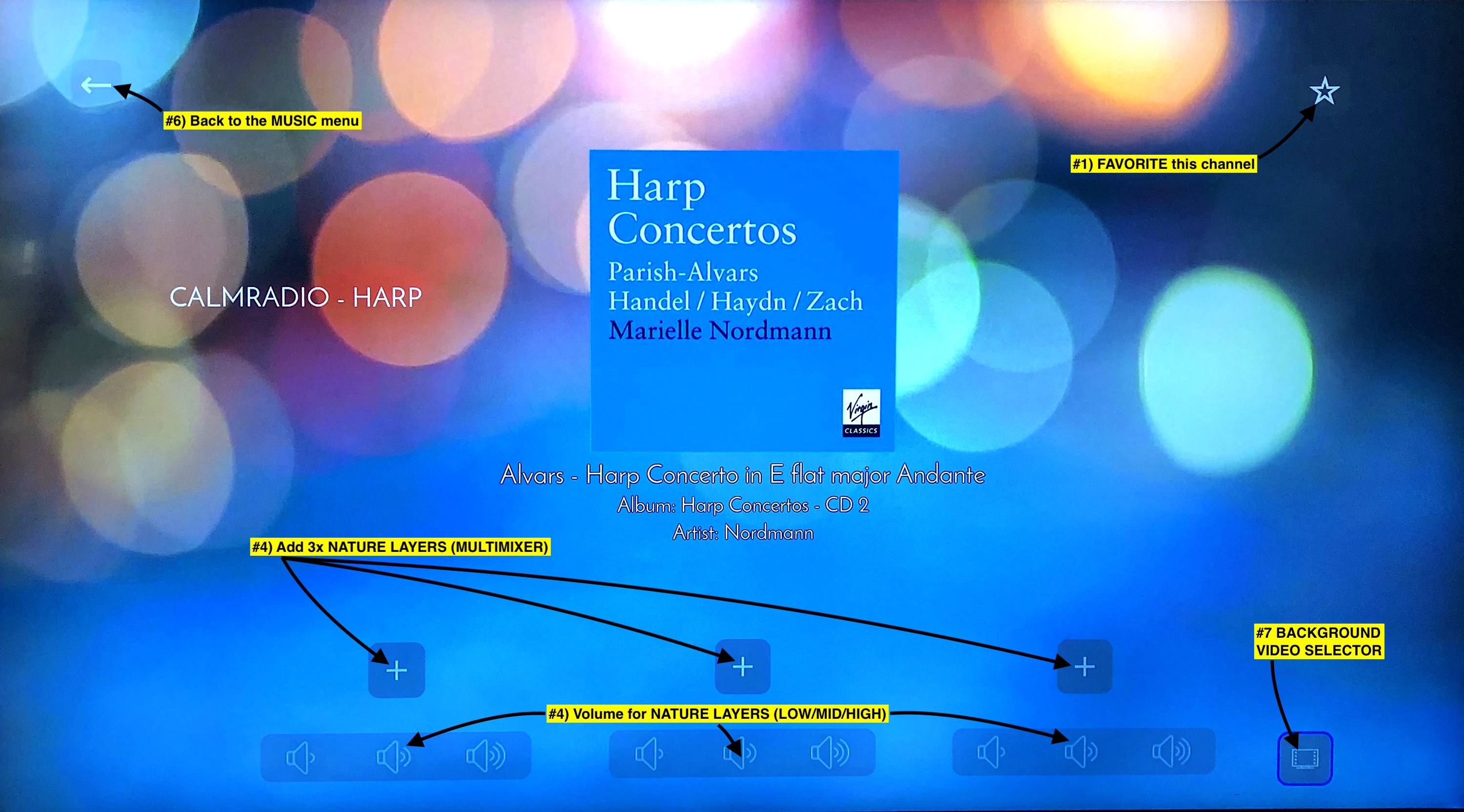
#1 - Ajoutez ce canal aux "Favoris"
Utilisez l'icône ÉTOILÉE pour ajouter la chaîne en cours de lecture à votre section FAVORIS dans le menu MUSIQUE
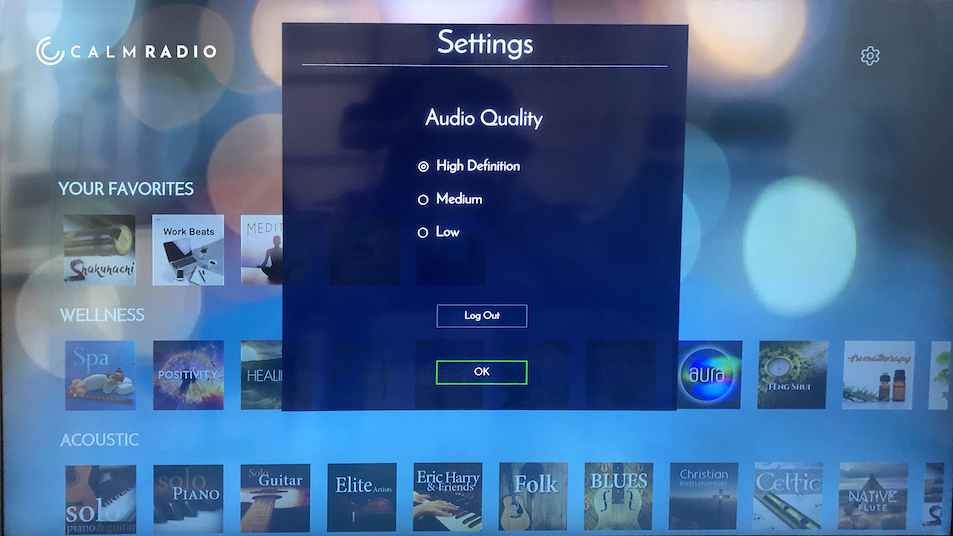
#2 - Menu PARAMÈTRES
- Sélectionnez QUALITÉ AUDIO (baissez cette valeur pour corriger les pertes de signal pendant la lecture).
- Déconnectez-vous de l'application
#3 - Ajout de Sons Naturels (Multimixer)
Pour ajouter un calque :
- Commencez à écouter une station
- Cliquez sur l'icône plus (+) en bas à gauche (#4 de l'image LECTURE EN COURS en haut)
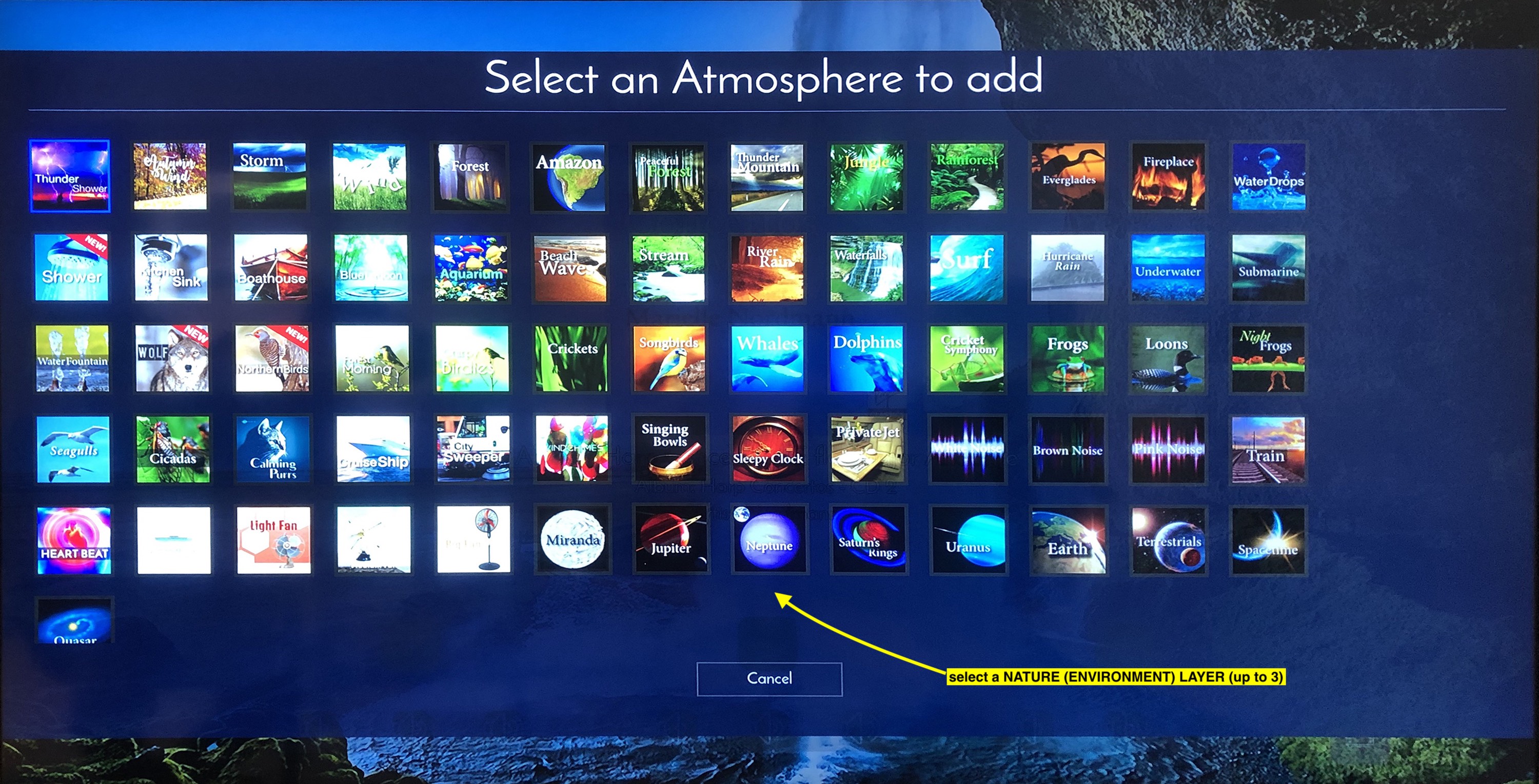
- Choisissez un calque (vous pouvez choisir jusqu'à 3 calques, une à la fois via la page NOW PLAYING)
- Le calques choisi commencera à jouer aux côtés de la musique. Le volume de chaque calque peut être contrôlé via les icônes de volume en bas de la page (Bas / Moyen / Haut)
- Ajustez les curseurs de volume de chaque couche au choix.
- Continue à ajouter d'autres calques (Canaux Nature) et amusez-vous bien !
Pour enlever un calque :
- Cliquez sur le symbole plus (+) (qui aura désormais un chiffre entre 1 et 3) pendant que vous écoutez votre musique, et vous verrez également les calques en lecture.
- Allez sur le calque à supprimer, et cliquez sur le symbole "X" qui apparaît à droite de ce dernier pour le supprimer.
Laissez vos instincts créatifs peindre votre propre Multimix.
- Essayez d'ajouter différentes tonalités, hautes et basses, par exemple ajoutez quelques oiseaux pour les hautes fréquences, des baleines pour le spectre des fréquences moyennes. Ou essayez de concevoir un environnement "espace extra-atmosphérique", en utilisant la Terre, les ondes Delta et le sous-marin. Seule votre imagination est la limite.
- * Note : si vous êtes sur cette page parce que votre musique a certains sons indésirables pendant la lecture de votre canal Calm Radio, veuillez d'abord vérifier les calques (+) pour vous assurer que seule votre musique est diffusée.
#4 - Menu Musique
- Choisissez parmi tous nos canaux, divisés en GENRES puis en sous-catégories pour faciliter la navigation.
- Les CANAUX FAVORIS sont également ici, donc si vous aimez un canal et cliquez sur l'icône ÉTOILÉE (#1 sur la première image), il apparaîtra ici.
- Pour rechercher une chaîne, allez sur www.calmradio.com, connectez-vous, puis allez dans le menu Musique, cherchez et trouvez la chaîne que vous recherchez, puis METTEZ-LA EN FAVORIS et elle apparaîtra dans votre liste.
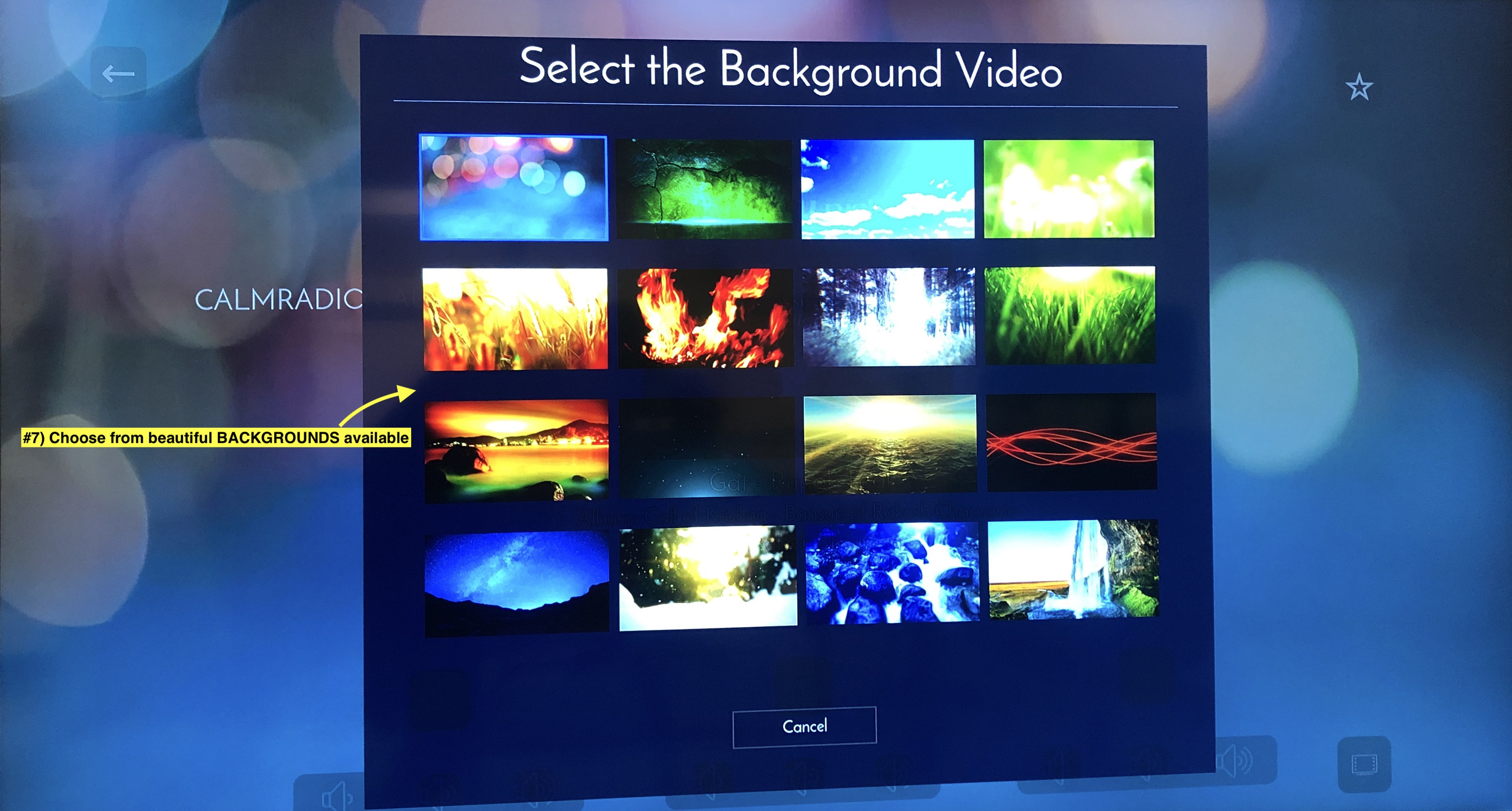
#5 - Menu de sélection de la vidéo en arrière-plan
Vous pouvez choisir parmi de magnifiques arrière-plans vidéo en mouvement pour améliorer votre expérience d'écoute.
Dépannage
Coupure du Stream
Si votre appareil perd sa connectivité en raison d'une connexion wifi/données incohérente ou lente, nous vous recommandons fortement d'accéder au menu Paramètres de l'application Calm Radio et de réduire le paramètre de qualité audio.
Mettez à jour votre TV SAMSUNG
Le système d'exploitation de votre appareil SAMSUNG doit être tenu à jour. Pour de nombreuses raisons, comme la sécurité et les nouvelles fonctionnalités, vous devez toujours vérifier et effectuer les mises à jour de votre TV SAMSUNG quand elles sont demandées.

Utilisant un ordinateur
Nous vous remercions de devenir un membre de Calm Radio, un excitant, facile à utiliser et unique plate-forme d'écoute avec une très belle interface riche en fonctionnalités d'hébergement plus de 185 grandes chaînes de musique et l'atmosphère.
Nous avons conçu la Radio interface dynamique Calme multi-fonctions navigateur pour être intuitif, facile à utiliser et visuellement superbe, est disponible pour tout ordinateur et compatible avec tous les principaux navigateurs. breveté Multimix Player Calm Radio permet à tout auditeur la possibilité de créer un soundscape atmosphère personnalisée pour améliorer yoiur plaisir d'écoute.
Sélection d'un canal et l'exploitation forestière dans
- Entrez calmradio.com dans la barre d'adresse de votre navigateur et appuyez sur "Entrée" PC ou "Retour" MAC de votre clavier.
- Cliquez sur l'icône de note de musique sur la barre inférieure
- Vous verrez une liste des catégories et des chaînes de radio Calm
- Cliquez et choisissez une catégorie de musique
- Double-cliquez sur votre choix de canal
- Si ceci est votre première fois, vous serez invité à entrer le nom d'utilisateur et mot de passe que vous avez signé avec. Il a également été envoyé par e-mail juste après votre achat d'adhésion
- Calme Radio Music Player va maintenant ouvrir et commencer à jouer automatiquement
- Yay!!
{Gallery} Utilisation d'un navigateur {/ gallery}
Fonctionnalités avancées
La chose vraiment cool avec notre Calm Radio Multimix Player est que vous pouvez créer votre propre Soundscape en ajoutant jusqu'à quatre canaux exclusifs Atmosphère à jouer simultanément avec votre choix de chaîne musicale.
Créer votre propre environnement d'écoute est non seulement amusant, mais aussi a prouvé les avantages pour l'étude, l'acouphène ou des bourdonnements dans l'oreille, même pour les animaux de compagnie-sitting!
Caractéristiques Multimixer
- Créer un Mix Soundscape avec un canal de musique et jusqu'à quatre canaux supplémentaires Atmosphère
- Stockez tous vos paramètres dans un instantané, donc la prochaine fois que vous ouvrez votre navigateur vous tous les paramètres se cassera vers les derniers réglages et commencer à jouer automatiquement
- Sleep Timer. Réglez le temps pour la musique se fanent lentement
Création d'un Multimix
- Choisissez un canal de musique en tant que votre premier canal ... comme Piano Solo (dans la catégorie acoustique)
- Cliquez sur le bouton "Ajouter 1" (juste au-dessus fader 2)
- Choisissez une atmosphère
- Le numéro 2 fader commencera à monter
- Continuer à ajouter plus Atmosphères et amusez-vous!